コースレイアウトメーカーの使い方
コースのパーツをタップでつなげて、レイアウトを作る・確かめる・共有する。
初めての方でも読みながらそのまま操作できるよう、画面写真つきで説明します。
1.画面の見かた
画面は大きく3つ。真ん中がコースを組むキャンバス、左(スマホでは下)がパーツのボタン一覧、上がメニューです。
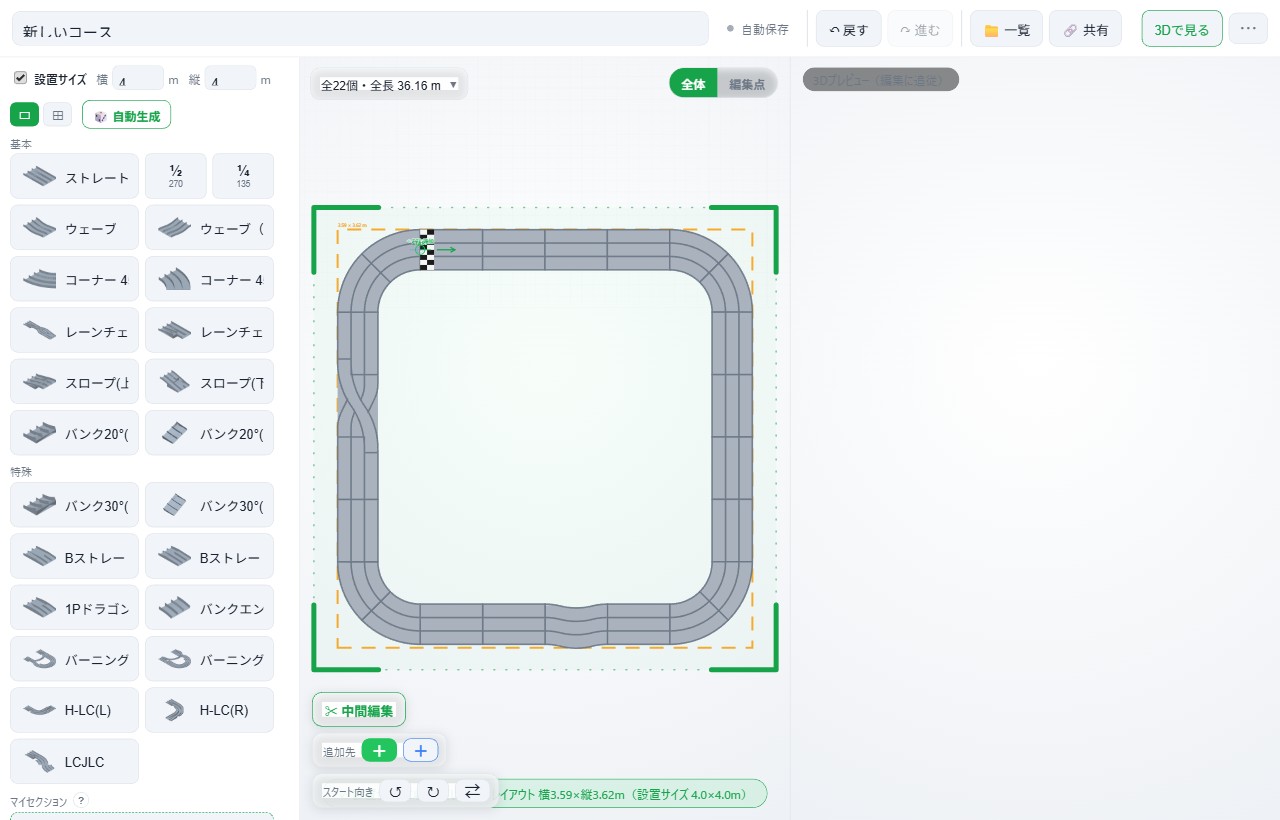
- キャンバス(中央) … 作っているコースが真上から見た形で表示されます
- パーツ一覧(左/スマホは下) … ストレートやコーナーなどのボタン。タップするとコースに追加されます
- 上のメニュー … ↶ 戻す ↷ 進む 一覧 共有 3Dで見る など
- 設置サイズ(左上) … 部屋や机のサイズを入力すると、収まるかどうかを枠で確認できます(8章)
2.コースを作る(基本)
やることは1つだけ。パーツのボタンをタップすると、コースの端に自動でつながります。向きや位置の調整は不要です。
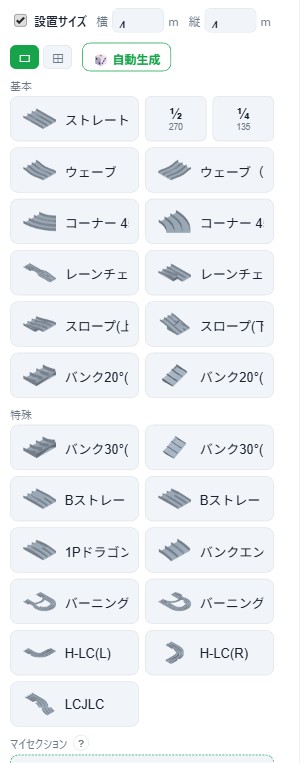
- 「ストレート」をタップ → 1枚目が置かれます
- 「コーナー45°(左)」を2回タップ → 90°曲がりました
- 好きなパーツをどんどんタップして、コースを伸ばしていきます
まちがえたら
- ↶ 戻す で直前の操作を取り消し、↷ 進む でやり直せます(PCは Ctrl+Z / Ctrl+Y)
- キャンバスの上で右クリック(スマホは長押し)でも1つ戻せます
3.コースを閉じる・全長を見る
レースで使うコースは、最後にスタートへ戻ってくる「閉じた輪」にします。今どれくらいズレているかはアプリが常に計算しています。
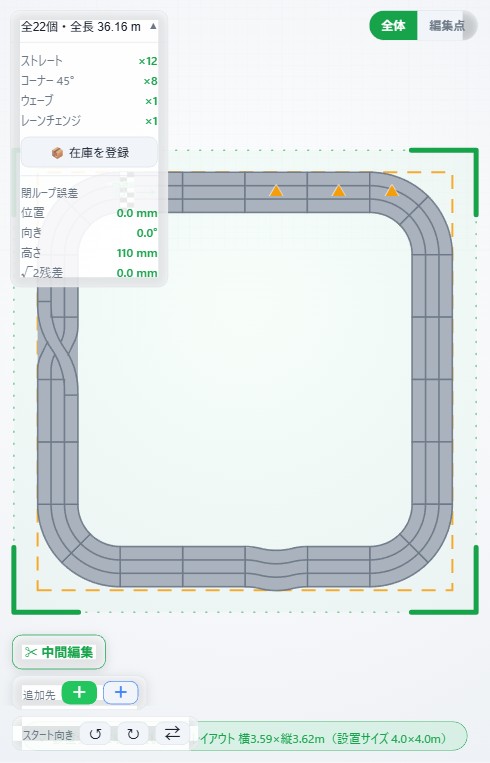
- キャンバス左上の 全◯個・全長 ◯m ▼ をタップ
- 「閉ループ誤差」の 位置・向き・高さ がぜんぶ0になれば、コースはピッタリ閉じています
- ズレている時は、原因(斜め区間のバランスなど)と「あと何を足せば閉じるか」の提案が表示されます
4.パーツの差し替え・削除
置いたパーツをタップで選択すると、そのパーツだけを別のパーツに差し替えたり、削除したりできます。
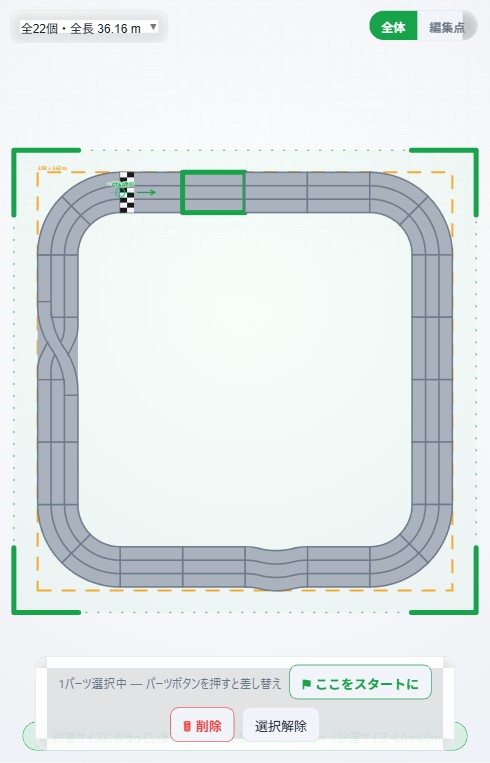
- キャンバス上のパーツを1つタップ(選択されて光ります)
- 差し替え:そのままパーツ一覧のボタンをタップ → 選択中のパーツが入れ替わり、後ろのコースも自動でつながり直します
- 削除:バーの 🗑 削除 をタップ → 前後のコースが自動で詰まります
- やめる時は 選択解除
5.スタート位置と向き
チェッカー柄がスタート位置です。位置・向き・追加する端を自由に変えられます。
- スタートを移動 … ストレートを選択 → スタートに指定
- コース全体の向き … ↺↻ で45°ずつ回転、⇄ で進行方向を反転
- 反転したときの見かた … スロープやレーンチェンジ(ジャンプ)など「向きのあるパーツ」には ⟲ が付き、進行方向に対して逆向きに置かれていることを示します。反転後にパーツを追加すると、新しい進行方向に対して本来の向き(上りは上り・ジャンプは進行方向へ)で入ります
- 追加する端 … 緑+=進行方向の先、青+=スタートの後ろ側。どちらの端に足すかを選べます
6.中間編集(途中を作り直す)
「この区間だけ作り直したい」というとき。範囲を選ぶと、そこだけ編集できます。後ろのコースは覚えておいてくれて、あとで自動でつながります。
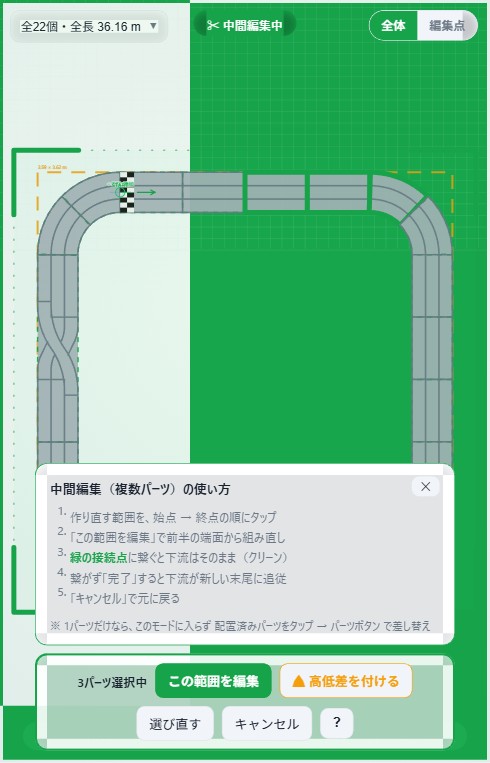
- キャンバス左下の ✂ 中間編集 をタップ
- 作り直したい範囲の 最初のパーツ → 最後のパーツ の順にタップ
- この範囲を編集 をタップ → 選んだ区間が消え、そこから作り直せます
- パーツを足して、緑の接続点まで繋いだら 完了。届かない位置で完了すると、後ろのコースが新しい端に追従します
7.高低差を付ける(坂にする)
実際のコースでよくある「ストレートやコーナーの下に台を入れて坂にする」をアプリで再現できます。選んだ範囲がスロープ1枚分(110mm)のなだらかな坂になります。
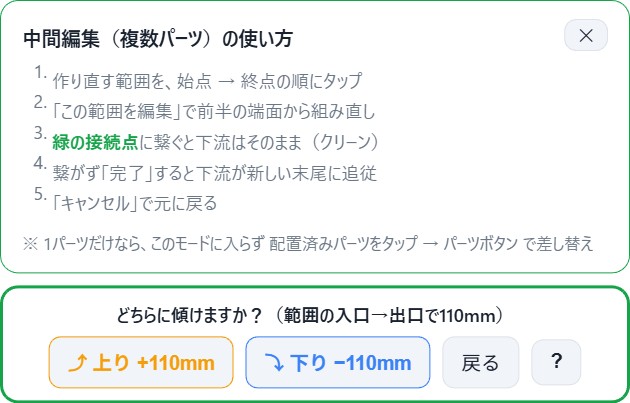
- ✂ 中間編集 → 坂にしたい範囲をタップで選択
- ⛰ 高低差を付ける をタップ
- ⤴ 上り +110mm か ⤵ 下り −110mm を選ぶ
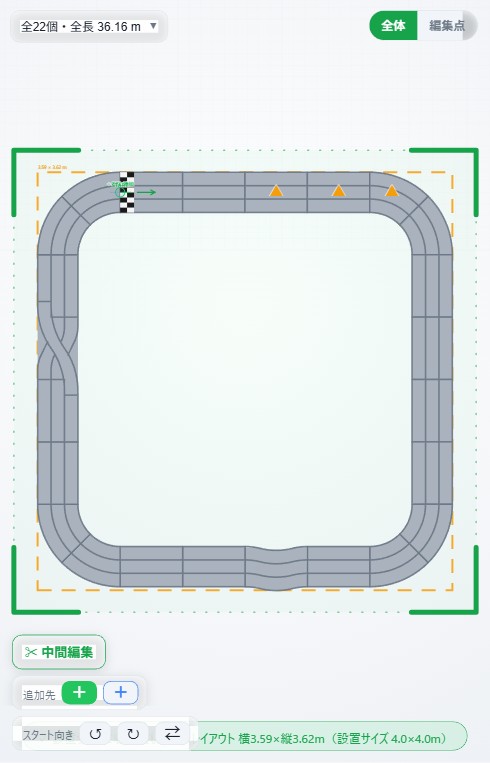
- 外すときは同じ範囲を選んで ⛰ 高低差を解除
- スロープやバンクなど、もともと高低差のあるパーツを含む範囲には付けられません
- 高低差は閉ループ誤差の「高さ」にも反映されます(どこかで下らないと閉じません)
8.設置サイズに収める
部屋や会場のサイズを入力すると、収まっているかを緑の枠と判定バッジで確認できます。
- 画面左上の ☑ 設置サイズ をONにして、横×縦(m)を入力
- キャンバスに設置枠(緑)と、今のレイアウトの実サイズ枠(オレンジ点線)が表示されます
- はみ出すと「⚠ 設置サイズ超過」と赤く警告されます
L字・凸・凹など、四角くない部屋(特殊設置範囲)
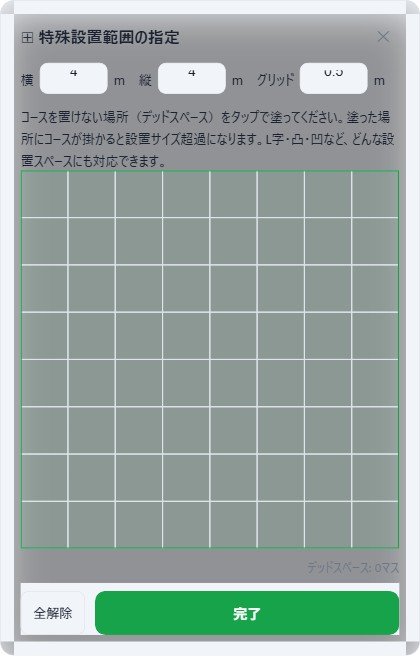
- 設置サイズ横の ⊞ をタップ → 設定画面が開きます
- サイズとグリッドの大きさを入力すると、マス目が表示されます
- コースを置けない場所(家具や柱など)をタップで塗る → その場所にコースが掛かると超過扱いになります
- このモードでは枠が固定され、コース全体をドラッグして枠の中の好きな位置に動かせます
9.自動生成におまかせ
設置サイズに収まる閉じたコースを自動で組んでくれる機能です。ゼロから作るモードと、作りかけを閉じるモードがあります。
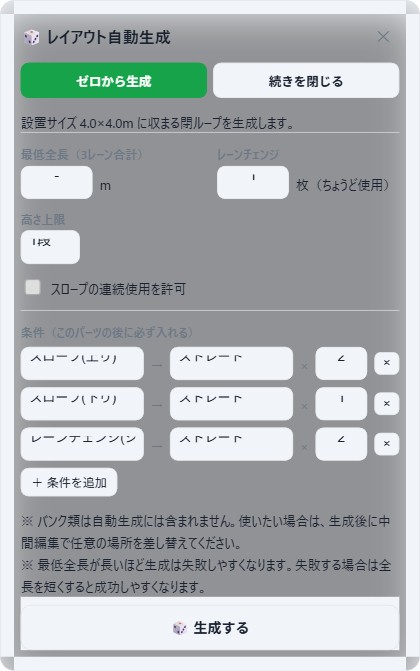
- 設置サイズをONにして 🎲 自動生成 をタップ
- ゼロから生成:最低全長・レーンチェンジ枚数・高さ・条件(例:スロープ上りの後はストレート×2)を決めて 🎲 生成する
- 続きを閉じる:いま作っているコースの開いた両端を、最短のパーツ列で繋いで閉じます(スタート位置は変わりません)
- 気に入らなければ 🎲 引き直す、良ければ 適用
10.3Dで見る
上のメニューの 3Dで見る で、コースを立体で確認できます。スロープや高低差、立体交差の様子がひと目で分かります。
- 視点操作 … ドラッグで回転、2本指(ホイール)で拡大縮小
- 走行プレビュー … コース上をカメラが走る視点で1周できます
- 色塗り … パーツごとに色を付けて、実物の配色を再現できます(2D/3D両方に反映)
- PCでは編集中も右側に小さな3Dプレビューが表示され、変更が即時に反映されます
11.共有する(URL・QR・大会カード)
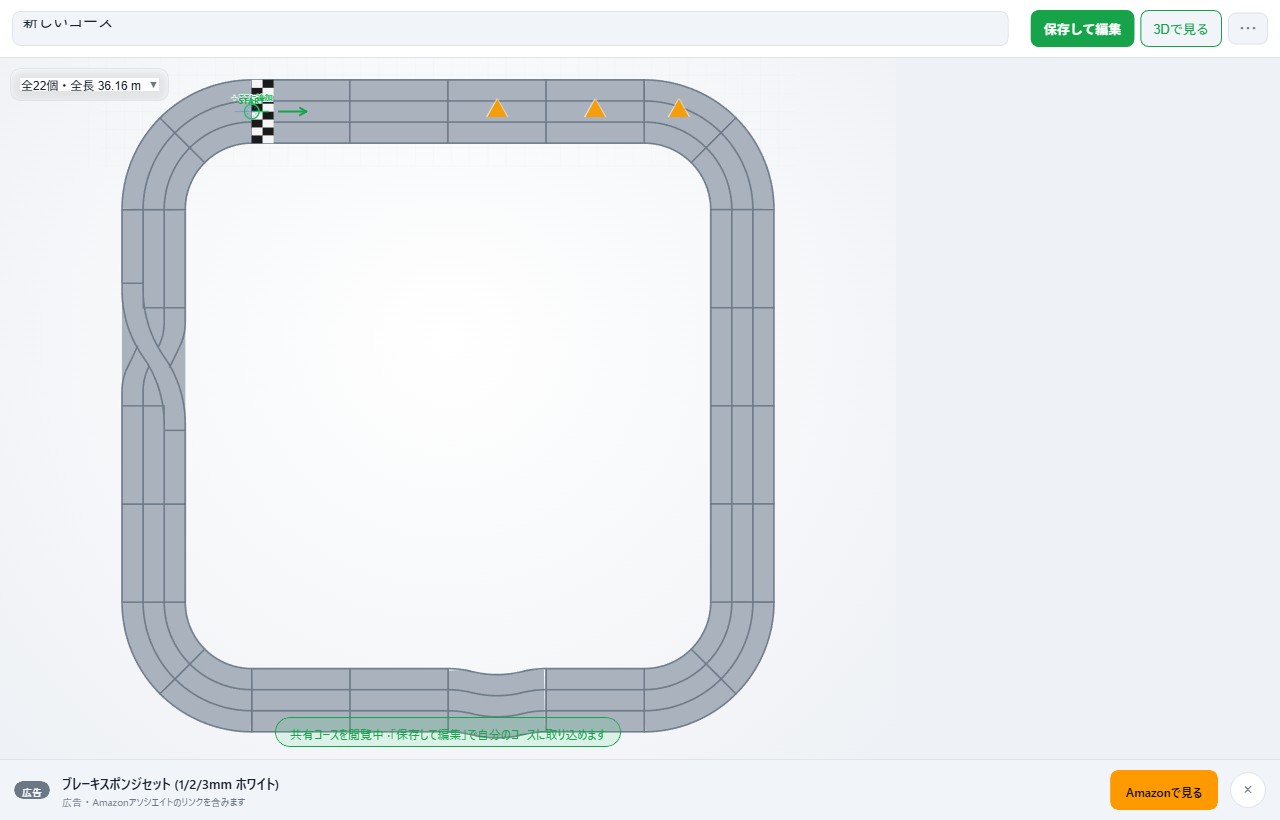
作ったコースは 共有 からURLやQRコードにして配れます。サーバー登録は不要で、レイアウトのデータはURLの中に入っています。
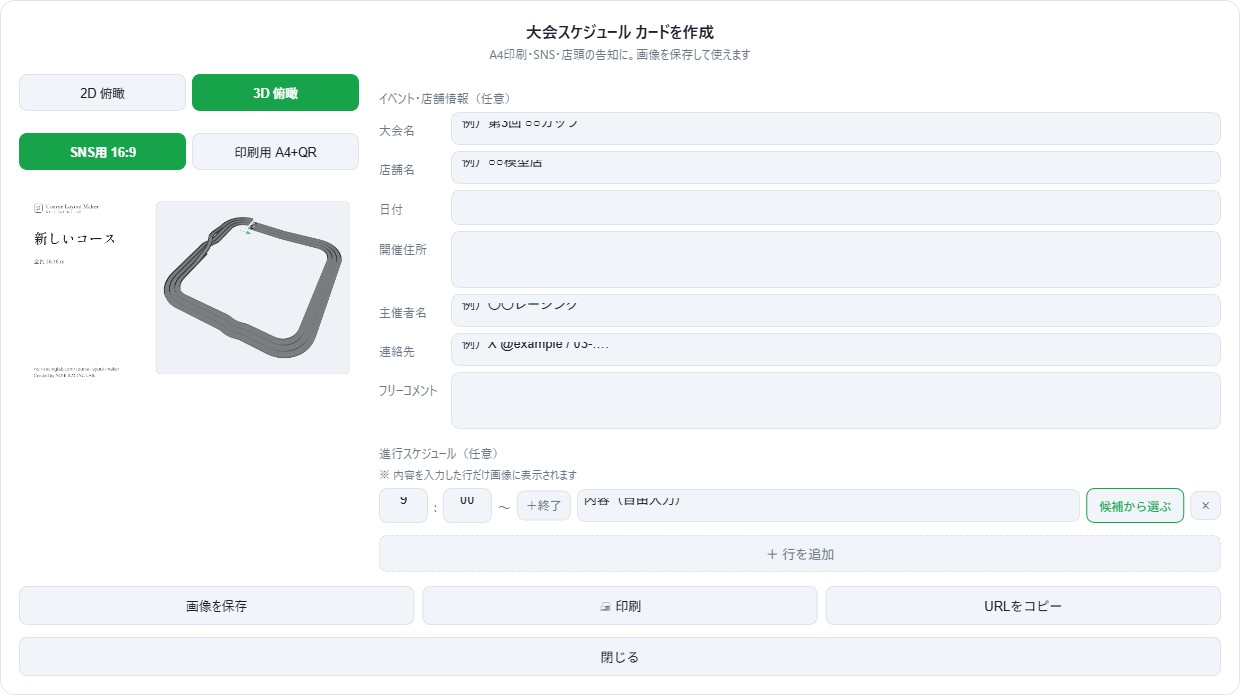
- 上のメニューの 共有 をタップ
- カードの種類を選ぶ(SNS用16:9/印刷用A4+QR、コース画像は2D/3D俯瞰)
- 大会名・日付・会場・進行スケジュールなどを入れると、そのまま大会告知カードになります(入力した項目だけ画像に載ります)
- 画像を保存/印刷/URLをコピー で配布
12.べんりな機能
パーツ在庫
統計パネルの 📦 在庫を登録 で持っているパーツの枚数を登録すると、パーツ一覧に残り枚数が表示され、持っている範囲でコースを組めます。自動生成にも「在庫の範囲内で組む」オプションがあります。
マイセクション/名前付きパーツ
よく使うパーツの組合せ(例:スロープ→ストレート→スロープの山)を保存して、ワンタップで呼び出せます。マイセクションは普通のパーツのつながりとして展開され、名前付きパーツは1つのかたまりとしてコース上に名前が表示されます。
2Dの表示切替
キャンバス右上の 全体/編集点 で表示を切り替えられます。「編集点」はパーツの追加先を常に画面中央・同じ拡大率で表示するモードで、大きなコースの編集に便利です。「全体」表示中はホイールやピンチで自由に拡大縮小もできます。
コースの保存と一覧
一覧 から複数のコースを保存・切替できます。データはこの端末のブラウザ内だけに保存されます(機種変更のときは共有URLで持ち出せます)。
13.よくある質問
| コースがうまく閉じない | 統計パネルの閉ループ誤差と提案を確認してください。斜め45°区間は対になるコーナーがないと閉じません。自動生成の「続きを閉じる」も便利です。 |
|---|---|
| データはどこに保存される? | すべてこの端末のブラウザ内(ローカル)です。サーバーには何も送信されません。ブラウザのデータを消すとコースも消えるのでご注意ください。 |
| 別の端末に移したい | 共有でURLを作り、移したい端末で開いて「保存して編集」してください。 |
| スロープを連続で使いたい(自動生成) | 自動生成の設定にある「スロープの連続使用を許可」をONにすると、上り→上りのような連続配置が候補になります。 |
| パーツの色を変えたい | 3D表示の「色」から、パーツごと・種類ごとに色を塗れます。共有カードにも反映されます。 |
| 動作がおかしい・表示が崩れた | ページを再読み込みしてください。それでも直らない場合は、お問い合わせ(アプリ下部のリンク)からご連絡ください。 |